

Durante o processo de desenvolvimento em PHP, por exemplo, precisamos de um servidor local com as mesmas configurações e se possível, versões das tecnologias que vamos utilizar no servidor em QA e em produção.
Veremos nesse artigo como baixar e instalar o Xampp com o PHP 7.4 juntamente com o MySQL/MariaDB. O processo é o mesmo para as demais versões, como o PHP 8.1 que já está disponível algum tempo.
Baixando e Instalando
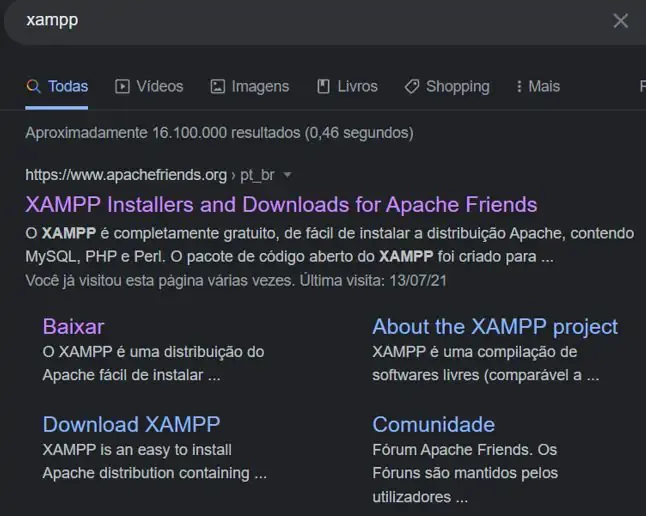
Antes de mais nada, acesse o site https://www.apachefriends.org ou pesquise por Xampp no Google.
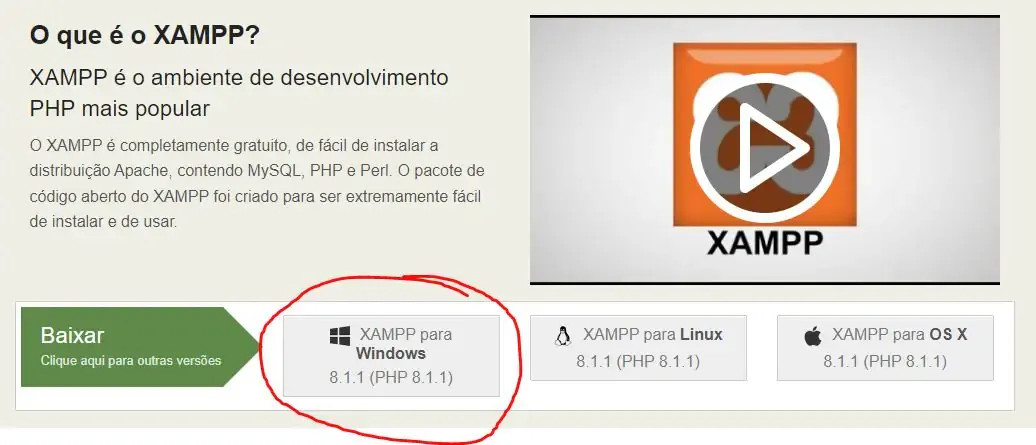
Caso você precise instalar uma versão antiga do PHP, clique no botão verde, do contrário, clique no botão indicado na imagem abaixo para realizar o download do PHP 8.1.1.
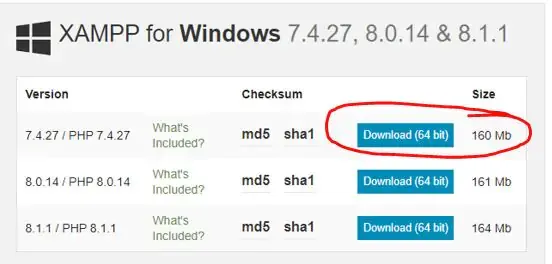
Caso tenha clicado no botão verde, você verá algumas das recomendações disponíveis. No nosso caso clicamos para baixar o PHP 7.4, no local indicado na imagem. Se você clicou para baixar o PHP 8.1, essa tela não irá aparecer para você, então basta ignorar.
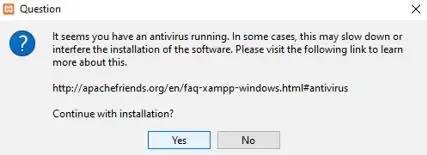
Após o download, execute o arquivo baixado em modo administrador. Uma tela de confirmação irá surgir, clique em Yes para continuar a instalação.
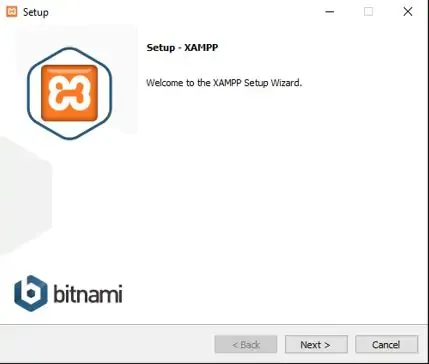
A partir de agora o instalador será executado, você receberá uma mensagem de boas-vindas. Clique em Next para continuar.
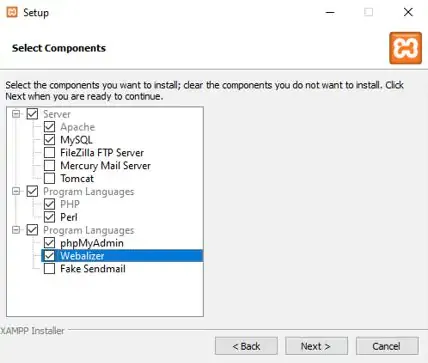
Agora vem uma etapa muito importante, que é selecionar os serviços a serem instalados. No nosso caso mantivemos os aplicativos básicos para um desenvolvimento padrão com PHP. Marque ou desmarque a caixa de opção para selecionar o que vai ser instalado. Quando estiver concluído, clique em Next.
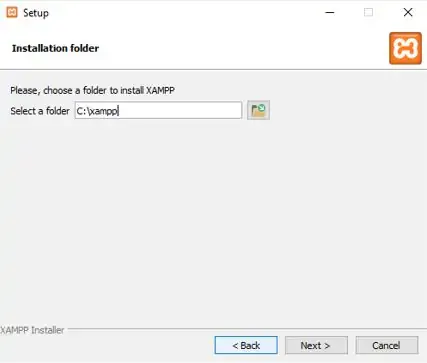
Você deve agora selecionar o local de instalação do Xampp, nós mantivemos em c:\xampp. Em alguns casos você pode querer instalar no disco D: para garantir um backup. Clique em Next para continuar.
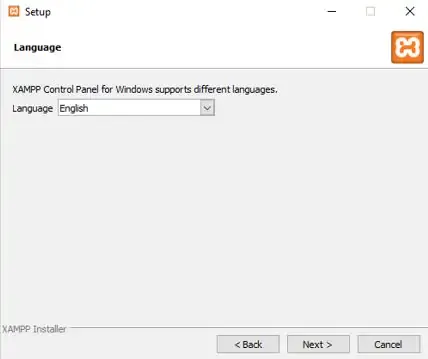
Na janela seguinte devemos escolher qual o idioma do Xampp, mantivemos English. Clique em Next.
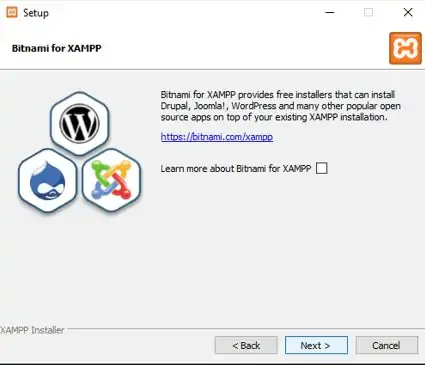
Agora clique em Next para prosseguir com a instalação. Caso não queria abrir o site de ajuda, desmarque a caixa de seleção no centro da janela.
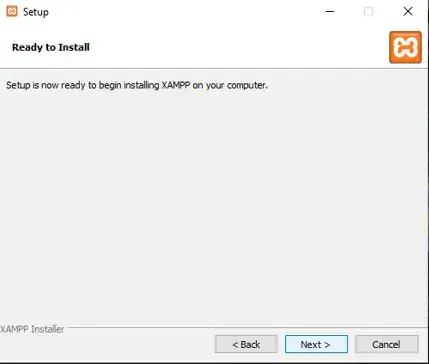
Essa é a janela final, caso queira mudar alguma configuração, volte para as etapas anteriores clicando em Back. Se estiver seguro, clique em Next para que a instalação inicie.
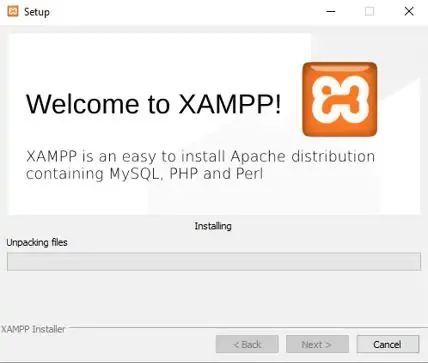
O processo de instalação poderá demorar um pouco dependendo do seu hardware, então garanta que nada que possa consumir o processamento esteja em execução.
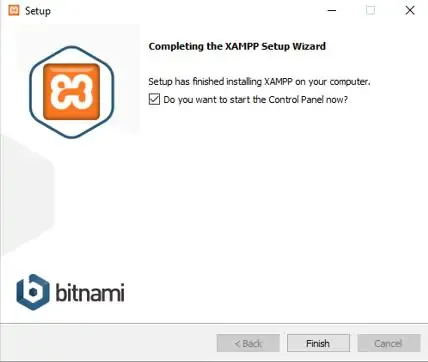
Assim que a instalação terminar, clique no botão Finish. Note que a caixa de seleção no centro da janela está marcada, isso vai fazer com que o painel de controle seja iniciado imediatamente.
Iniciando os serviços do Xampp
Uma vez que a instalação esteja concluída, agora é necessário iniciar os serviços e sabermos onde devemos colocar nossos códigos.
Assim que o painel de controle do Xampp estiver aberto, clique no botão Start em frente ao Apache para começar a utilizar o PHP. Para utilizar o MySQL/MariaDB, clique no botão Start em frente ao MySQL.
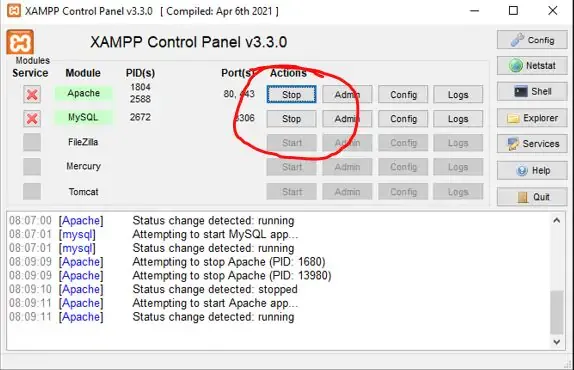
Se nada deu errado, então ambos os serviços serão inicializados. Se por ventura você tiver o IIS instalado ou qualquer outro serviço na porta 80, será necessário uma configuração no php.ini.
Agora abra seu navegador de Internet e digite localhost, assim irá abrir a página de boas-vindas.
Você pode acessar de duas formas:
- http://localhost
- http://127.0.0.1
Ambos apontam para o mesmo serviço.
Para começar a programar, inclua seus arquivos na pasta C:\xampp\htdocs. Pense que essa é a root do servidor, então crie uma pasta para cada projeto e não deixe tudo jogado.
Para acessar o PHPMyAdmin, digite na barra de endereço do seu navegador: 127.0.0.1/phpmyadmin. Assim o acesso ao serviço do MySQL/MariaDB estará disponível.
Por padrão, as configurações de acesso ao banco de dados são:
- Usuário (user) - root;
- Senha (pass) - (em branco, vazio);
- Servidor (host) - localhost
{
    "host" : "localhost",
    "pass" : "",
    "user" : "root",
}
Videoaula com o passo a passo
Caso você ainda tenha ficado com alguma dúvida, confira a nossa videoaula completa.

Deixe um comentário